Mostrando entradas con la etiqueta Tutoriales. Mostrar todas las entradas

Cambiar el fondo de pantalla a Windows 7 Starter.

3 comentarios
Seguramente tu tienes Windows 7 Starter, y estas buscando ayuda de como cambiar el Fondo de pantalla,la imagen del escritorio etc etc.

Y bueno lo que te tengo es la solución a tus problemas, lo único que tienes que hacer es descargarte este archivo ejecutable que lo único que va ha hacer es generarte una nueva pestaña para que puedas aplicar dicho cambio.

Para la instalación es la instalación común en un archivo de este tipo en W7
  1. Le damos clic derecho y ejecutar como administrador
Se nos empezara a cargar y los requisitos de instalación.

Después les pedirá que reinicien.
Una vez reiniciado se nos generara la opcion de cambiar el fondo la opcion PERSONALIZAR.


Fondo de pantall,windows 7,siete,problemas,cambiar,el,fondo,de,pantalla,starter


Una vez hecho esto ya sera mucho mas sencillo ponerle fondo de pantalla a su escritorio.

Si tienes problemas con el parche te a que actualices en esta entrada te digo como hacerlo sin programas.

Aqui unos wallpapers .


Read More »

Mejorar el rendimiento a nuestro equipo.

0 comentarios
Sin duda alguna este es una entrada de muchas mas interesantes y que te ayudaran a el manejo de programas de alto rendimiento como son photoshop, after effects, maya y muchos mas ademas de juegos. Tansolo modificando las (propiedades del sistema en windows 7). Este truco consiste en activar y/o desactivar propiedades que nuestro sistema ocupa para.

  1. Los efectos visuales
  2. Programación del procesador
  3. Uso de la memoria virtual

Proceso.


Entramos a.

  1. Inicio
  2. Panel de control
  3. Sistema y seguridad


Allí seleccionamos.
Permitir acceso remoto  Y en Opciones avanzadas seleccionamos configuración de rendimiento como se ve en la imagen


Enseguida en los efectos visuales seleccionamos en donde dice
  • "ajustar para obtener el mejor rendimiento".
  • Aplicamos y Aceptamos.

    Despues nos saldrá un tema tipo (xp) que te correrá mucho mas rápido eliminando toda clase de animación


    IMPORTANTE!
    1. ES NECESARIO INGRESAR CON PROPIEDADES DE ADMINISTRADOR PARA LLEVAR ACABO EL TRUCO
    2. PARA REGRESAR COMO ORIGINALMENTE ESTARÍA SIMPLEMENTE SELECCIONAMOS LA PRIMER OPCIÓN

    3. Read More »
    Acelerar utorrent a un 500% aprox. parte 2

    1 comentarios
    Como ya habiamos dicho en la entrada pasada el como acelerar utorrent un 500% 1 parte vimos que lo hicimos con un pequeño programa el cual daba resultados muy buenos a pesar que el proceso del truco no estaba terminado aun.


    En esta segunda parte lo que vamos hacer es modificar desde el fondo del programa.

    Truco 2.


    Lo primera que tenemos que hacer es entrar a las preferencias de utorrent.


    Parte uno


    Después tienes que seguir los pasos de las siguientes imágenes.


    Parte 2


    Parte 3


    Parte 4
    Es importante cambiar el valor por el que vez en la imagen


    Parte 5


    Parte 6


    Parte 7


    Ya que tenemos las preferencias del utorrent modificadas tenemos que entrar al "msconfig"
    .
    Para acceder a ello entramos a inicio y buscamos.

    msconfig
    y presionamos Enter.

    Nos saldra una ventana y ahora seguimos los pasos de las imágenes.


    Parte 9


    Parte 9


    Parte 9


    Ya que tenemos eso damos Click derecho en >>revisión y en >> modificar.


    Parte 9


    Parte 9
    Cambiamos el valor por el de la imagen.


    Le damos aceptar y listo nuestro truco funcionando.
    Como pueden ver este truco funciona en todas las versiones hasta en la 3.0


    Read More »
    Acelerar utorrent a un 500% aprox. 1 parte

    0 comentarios


    Es muy fastidiante tener que esperar de 3 a 4 días la descarga de algún software juego o película o otra cosa de tengas que descargar desde Utorrent es por eso que les traigo un pequeño truquito con un software, que les seré sincero lo encontré en youtube pero se los traigo aquí a todos ustedes totalmente gratis.


    Descarga


    Para continuar el proceso de configuración del utorrent lo que tenemos que descargar es este pequeño >>RAR.

    ya después de descomprimirlo les saldrá 2 archivos.

    el serial y el archivo ejecutable (exe)


    PASOS al truco uno


    Paso.1

    Ok prosigamos a darle doble click sobre el archivo ejecutable.

    y como en todos los programas lo instalamos ,aceptando los términos y eso hasta que llega a una parte donde te pedirá que lo compres o que insertes el código.

    ahí de veras de pegar el código de la activación, ese código lo podrás encontrar en el RAR de hace un momento o copia y pega este código.

    Discupen la calidad.


    c1be-a2ac-9c95-b7e5


    ya que lo tengamos completamente Full lo que tenemos que hacer es darle donde dice [ACCELLERATE!] y a [MINIMIZE]
    y listo nuestro utorrent acelerado.
    Recuerda que este es una especie de serie de tutoriales de utorrent para la aceleracion aproccimada de un 500% mas rapido.
    esta solo es la primera parte saludos


    Read More »
    Como recuperar la contraseña de Windows 7

    0 comentarios


    Hola en esta entrada les enseñare sin lugar a dudas un gran truco para recuperar o restaurar la contraseña de inicio de cesión en windows 7 o cualquier versión de Windows, ya sea 98, 2000, NT.


    DESCARGA


    Esta aplicacion se llama Offline NT Password & Registry Editor y la puedes descargar desde aquí .

    Ok lo que tenemos que hacer es grabar el archivo ISO que viene dentro del archivo Winrar que ya has descargado.


    INSTALACIÓN


    Tienes que grabar esa imagen ISO dentro de un CD. Inserta el CD en la unidad, reinicia Windows y bootea desde el mismo como si estuvieses instalando una nueva copia del sistema.

    Una vez que la aplicación inicie, verás una pantalla que te mostrará las instalaciones de Windows disponibles. Cada instalación está acompañada por un número (a su izquierda). Escribe el número de tu instalación y te preguntará la ubicación del registro. La opción por defecto está seleccionada, y sólo tienes que confirmarla.

    La próxima pantalla te pregunta qué quieres hacer. Tienes que apretar la tecla 1 y luego 1 nuevamente para elegir la opción
    “Edit user data and Passwords”.

    Una vez hecho esto, la contraseña se restaurará. Sigue los pasos para cambiar la contraseña. No podrás nunca recuperar la contraseña que has olvidado, pero ya no la necesitarás más.


    Read More »
    Acelerar inicio de windows 7

    3 comentarios
    Hola muchos usuarios de windows 7 tenemos en cuenta que para poder iniciar normalmente windows 7 el procesador utiliza tan solo un núcleo,
    Pero si tenemos 2 o mas núcleos cabe la posibilidad de configurarlo adecuadamente para ocupar los 2 núcleos y así acelerara el inicio de Windows 7.


    Configuracion

    Para configurar Windows 7 y acelerar su inicio vamos a Inicio y escribimos
    msconfig
    en la caja de búsqueda y presionamos tecla Enter.


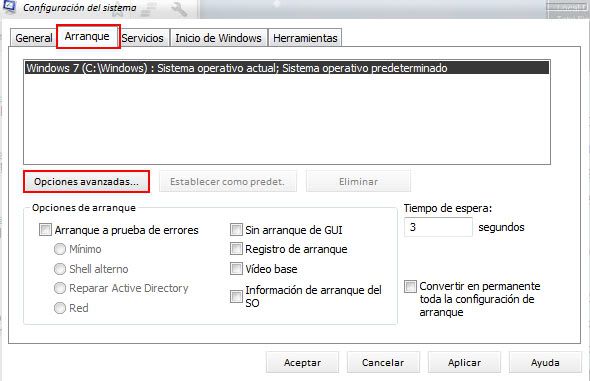
    Una vez ahí En la ventana que se nos abre pulsamos en la pestaña Arranque, a continuación hacemos clic en el botón de Opciones avanzadas.

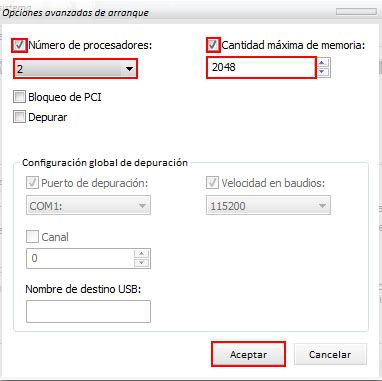
    Ahora se nos muestra la ventana de Opciones avanzadas de arranque


    Lo primero sera marcar la casilla Numero de procesadores y seleccionar cuantos núcleos usar (máximo) y después marcamos Cantidad máxima de memoria y ponemos el total de nuestra memoria ram, en caso de que tengamos 1GB tendríamos que poner 1024, con 2 GB pondríamos 2048 etc.

    Una vez configurado pulsamos en el botón aceptar y nuevamente en el botón aceptar para salir de msconfig.
    En mi caso son 2 nucleos y 2 gb de RAM.
    En algunas ocasiones en equipo te pedirá reiniciar si es así reinicias. 

    Read More »
    Como cambiar el icono al disco local C

    0 comentarios


    Hola en este tutorial les enseñare como cambiar el bloton del disco duro o disco local C: o como ustedes lo tengan para esto tenemos que descargar un sencillo programita que te permite hacerte todo este proceso sin que lo hagas manualmente este programa lleva por nombre DRIVE ICON CHANGER es muy bueno y muy simple de usar para esto simplemente tienen que apretar en el nombre y los llevara a la descarga del programa.


    Ya que lo hayan descargado lo ejecutan como administrador [si no lo ejecutan como administrador les saldra un error al intentar colocar el icono :)]despuesde eso les abrira una venta, para esto tienen que descargarce este pack de iconos que e traido para ustedes pueden usar estos o pueden descargarse otros los que ustedes quieran recuerden que pueden cambiar tambien los iconos [.ico] de las USBs.


    Basicamente esto no necesita un tutorial ya que es relativamente facil cambiarle el icono a los discos duros y las memorias US.

    Alguna duda link muerto hacermelo saber para arreglar el problema OK

    Read More »
    Como actualizar Windows 7 starter a Home premium o superior.

    60 comentarios


    Hola que tal en este nuevo tutorial les enseñare a como actualizar o quitar el windows 7 starter a otro windows como Home premium o otros como Ultimate.

    Una de las ventajas que tiene actualizar su windows 7 Starter es que en Home premium,Ultimate o otra marca de la linea de Windows 7 que no sea Starter te dajan poner fondos de pantalla y en el Windows 7 starter no te deja poner fondo de pantalla es por eso que les traigo unos codigos que sirven para actualizar su windows sin tener que cambiarse a Vista o XP que la verdad esta mucho mejor Windows 7.


    Bueno estos son solo 2 codigo que si prefieren pueden descargarselos desde aqui o sino pueden simplemente copiarlos a.
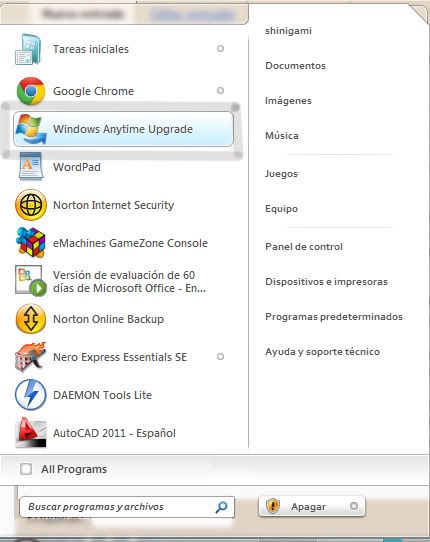
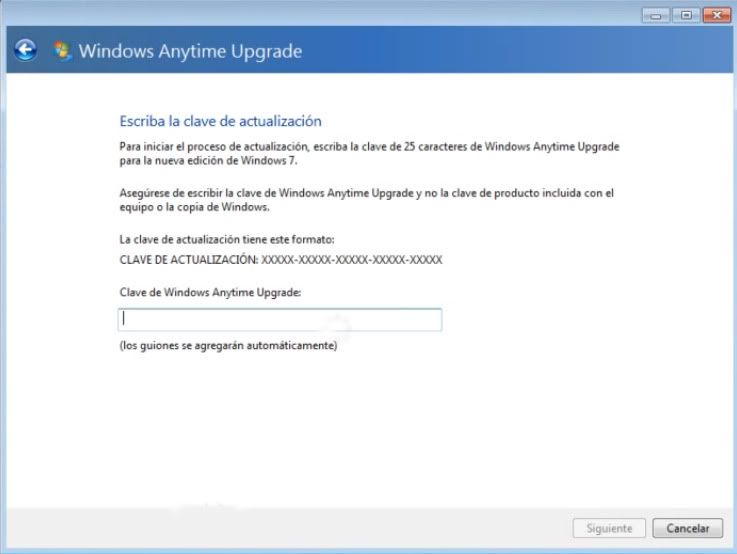
    inicio-->buscar programas y archivos-->Windows AnYtime Upgrade--->usar una clave de actualizacion-->Pegan la clave de su windows que quieran actualizar.
    Windows 7 Home premium

    6RBBT-F8VPQ-QCPVQ-KHRB8-RMV82


    Windows 7 Ultimete

    22TKDf8XX6YG69F9M66DPMJBM

    Ok eso es todo solo tienen qeu seguir los pasos es perar por lo regular cuando termina se tre reinicia DOS veces eso es completamente NORMAL para que no se espanten jeje y bueno cuando se haya reiniciado ya tendran su windows 7 Home premium o ultimate dependiando de la clave que pongan.


    Lo unico que falta que tengamos que Validar o ponerlo full su windows home premium o poner full su windows ultimate para eso vean este otro post

    Read More »

    Como instalar tema de terceros a Windows 7

    2 comentarios
                                     

     Bueno en esta ocacion vengo a traerles un tutorial de como Parchar o para poder instalar  temas de terceros para windows 7 facil y con el instalador de 32 y 64 bits.


    Windows 7 basic
    Parches Descarga
    Contraseña No tiene
    Tamaño 77.86 KB
    Servidor Megaupload


    Read More »
    Cursores para windows 7

    2 comentarios
    Hola ahora les traigo unos bonitos cursores para decorar tu windows 7 o tu PC de forma que mas te guste estos cursores espero y les gusten debajo veran un pequeño tutorial de como instalerlos eso estodo que los difruten.

    [SI NO ALCANSAS A VER BIEN LAS LETRAS PUEDES CLIQUEAR SOBRE ELLAS Y LAS ABRIRA EN UNA FORMA MAS GRANDE]

    (Se recomienda que las abras en una ventana aparte asi no porderas la pagina del tutorial XD)

    Instalacion de cursores a Windows 7

    Descargamos el archivo ZIP desde aqui
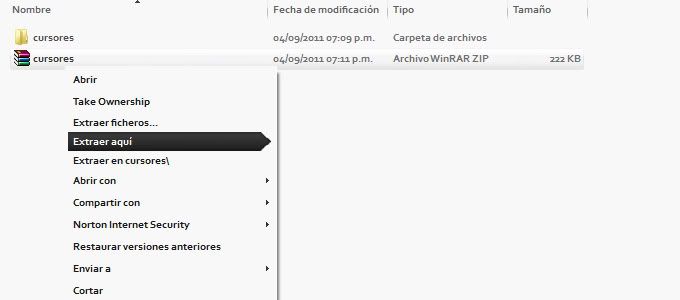
    Primero descargamos el ZIP y lo extraemos con el "winrar" o el "winzip" ya que lo tengamos extraido
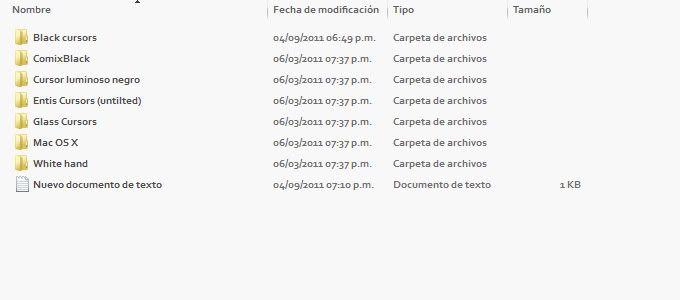
    OK ya que esten extraidos les quedaran unas carpetas como estas en las cuales vendran los cursores para utilizarlos despues veamos como.
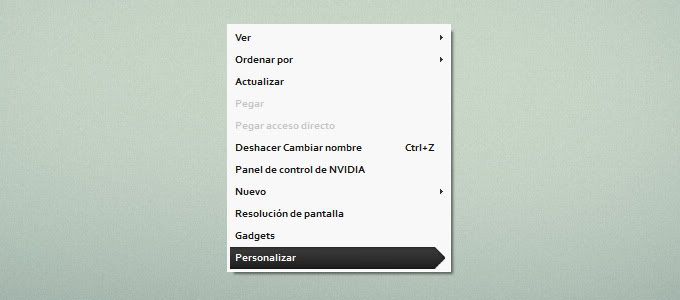
    Despues de eso no dirijimos hacie el excritorio y en personalizar (por lo regular se encuentra hasta abajo despues de dar click derecho en un apartye vacia del escritorio
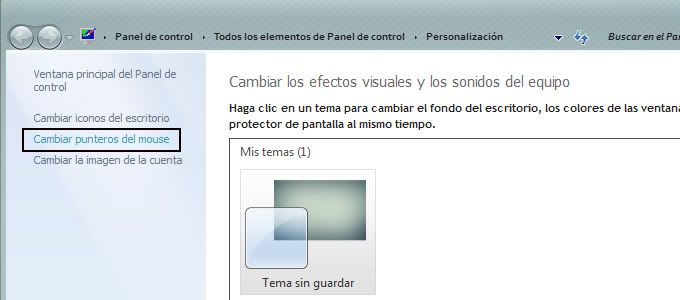
    En eso les saldra una ventana donde tenemos que clickear en la opcion de "Cambiar punteros del mause"

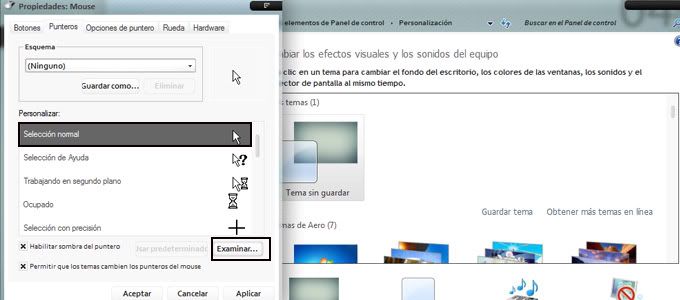
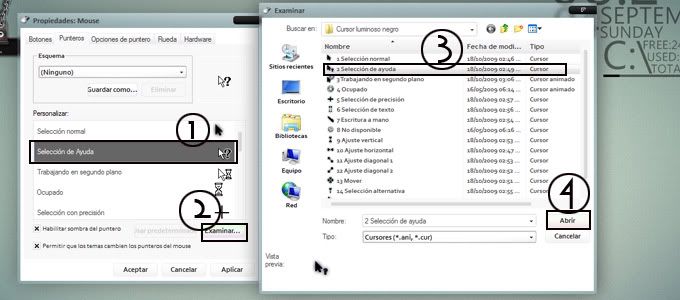
    Despues aparecera una ventana que vendria siendo la configuracion de los cursores como en la foto, seleccionaremos en el menu la obcion de "(NINGUNO)"y despues en el primer icono, posteriormente le daremos en "Examinar"


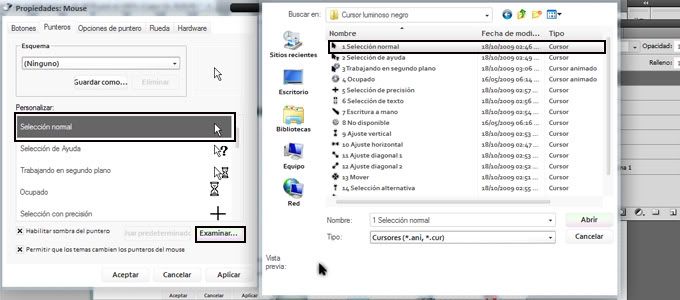
    Despues buscamos donde se extrajeron los archivos con los cursores y seleccionamos una carpeta y seleccionamos el primer icono con el primero de la configuracion como en la imagen.


    Y despues asemos lo mismo con el segundo y con todos los demas hasta que lleguemos al ultimo ¬¬.


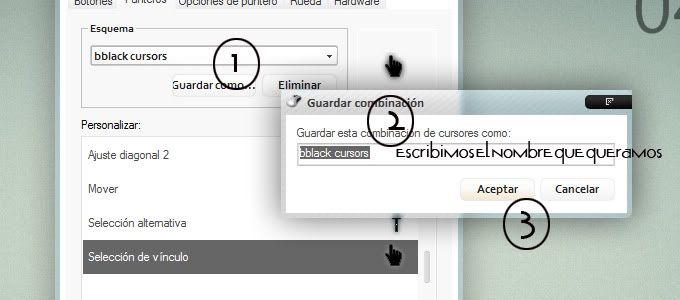
    Es momento de guardarlo seguimos los pasos de la imagen


    Y le damos un nombre al cursor y eso es TODO


    Eso es todo por esta vez espero y les haya servido y gustado eso esto y gracias por ver el post no olviden comentar.

    Read More »